LINEギフトをもらったら、まず友だちとのトークに届いた「LINEギフトを受け取る」ボタンを開きましょう。見つからなくても、LINEギフトの「マイページ」→「もらったギフト」から確認できます。
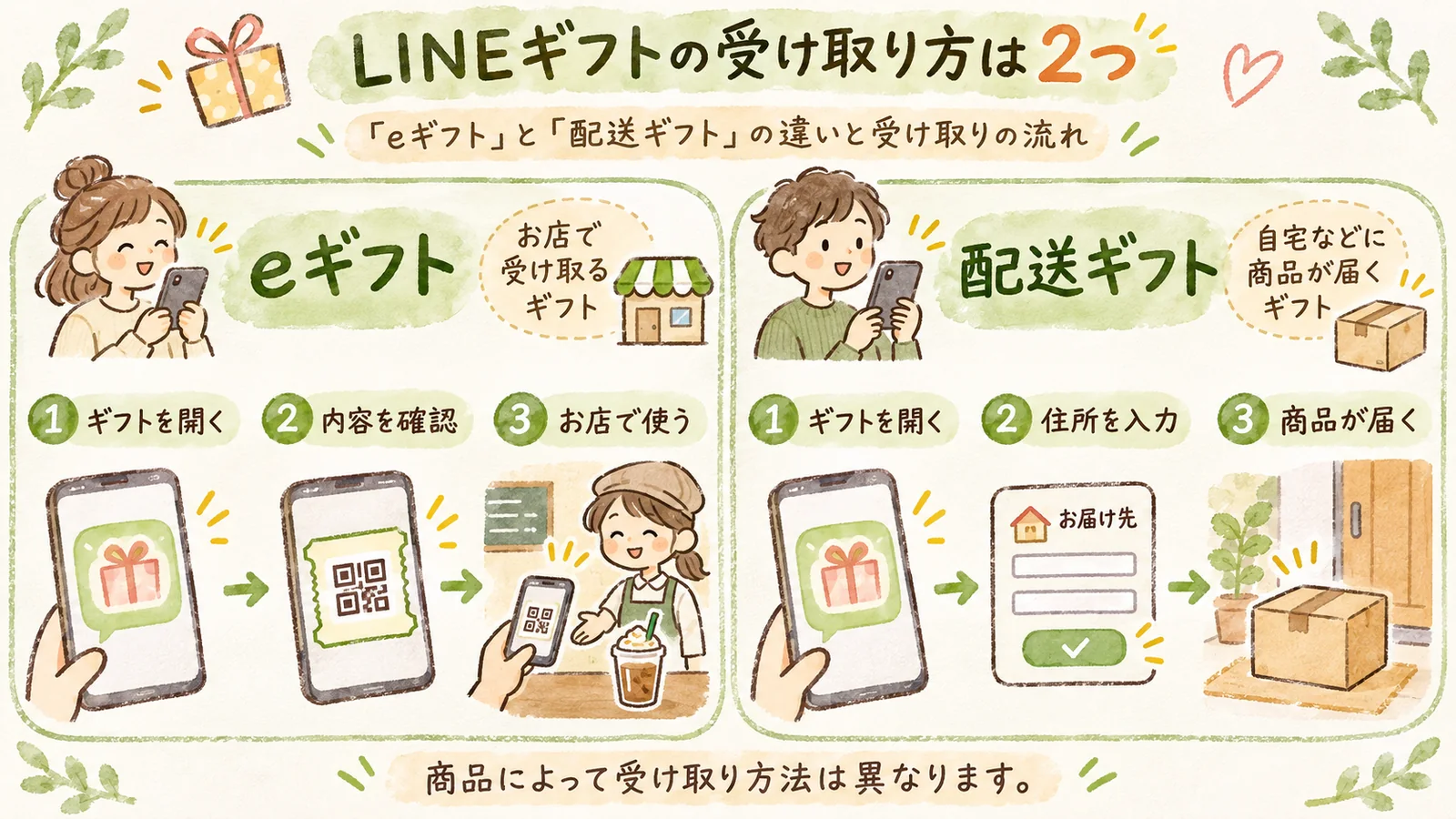
受け取り方は、チケットを使うeギフトと、品物を届けてもらう配送ギフトで異なります。eギフトにも店頭で使うタイプとオンラインで商品を選んで配送を受けるタイプがあるため、届いた商品の案内を先に見るのが確実です。
受け取ったLINEギフトはどこで確認できる?
受け取ったギフトの確認方法は、次の2つです。
- 贈り主とのLINEトークを開き、「LINEギフトを受け取る」をタップする。
- トークに見当たらないときは、LINEアプリからLINEギフト → マイページ → もらったギフトを開く。
セットになったチケットは、トーク上のボタンからすべて表示されない場合があります。複数枚もらったときは、必ず「もらったギフト」で枚数を確認してください。
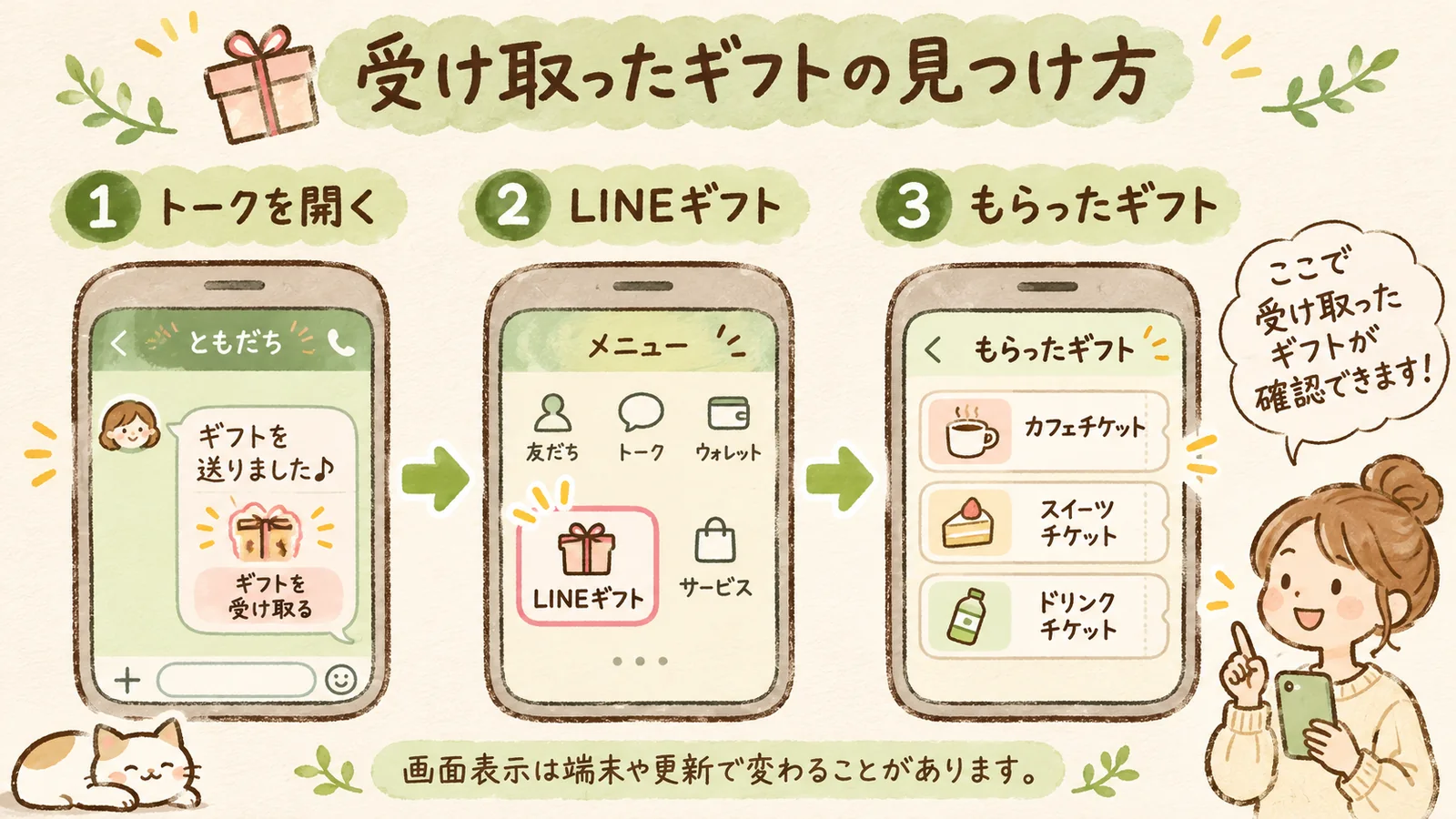
LINEアプリの表示位置は更新や端末で異なることがあります。操作画面が違う場合も、LINEギフト公式の受け取りギフト確認方法を基準に探してみてください。
eギフトの受け取り方|店頭型とオンライン型
店頭で使うeギフトの場合
- 「もらったギフト」などから、受け取ったチケットの詳細を開く。
- 利用可能な店舗・対象商品・有効期限を確認する。
- 対象店舗のレジなどで、商品に指定されたバーコード・QRコード等のチケット画面を提示して使う。
使えるお店や引き換え方法はチケットごとに違います。お店に行く前に商品ページとチケット画面の注意事項まで確かめましょう。
ギフトチケットの金額より安い商品を選んだ場合、LINEギフト公式FAQではおつりや残額の持ち越しはできないと案内されています。額面をなるべく無駄にしないよう、利用条件を確認して注文するのが安心です。
オンラインで商品を選ぶeギフトの場合
eギフトの中には、店頭でコードを見せるのではなく、オンライン上で商品を選び、配送を受けるタイプもあります。この場合は届いた画面の手順に従い、商品選択や配送に必要な手続きを進めます。eギフト=住所入力が一切ないというわけではありません。
なお、スターバックス公式サイトで発行するeGiftと、LINEギフト内で販売されるチケットは、購入元や確認画面が異なる場合があります。スターバックス公式eGiftのURLを直接もらった方は、スタバeGiftのQR提示・差額・有効期限の使い方を参考にしてください。
配送ギフトの受け取り方|住所の登録が必要な場合
お菓子や雑貨などの配送ギフトは、届いたギフトメッセージを開いて受け取りの案内を確認します。贈り主が住所を設定していなければ、受け取る側が配送先を登録してから発送される流れです。
- ギフトメッセージを開き、商品内容と受け取り設定期限を確認する。
- 住所の登録が求められたら、案内に沿って氏名・配送先など必要事項を入力する。
- 設定完了後は、商品の発送案内やショップの連絡を確認し、荷物の到着を待つ。
贈り主が配送先を先に設定できる商品・贈り方もあるため、すべての配送ギフトで受取人の住所入力が必須とは限りません。また、メッセージが届いた日と荷物が届く日は別です。
住所を知らない相手に贈れる仕組みを詳しく知りたい方は、住所を知らない友達に贈るLINEギフト・eギフトの選び方で、贈る側の注意点も紹介しています。
実際の操作を動画で確認したい場合は、LINE公式の配送ギフト受け取り方動画(2023年公開)も参考になります。画面の表示は現在のアプリと異なる可能性があります。
有効期限と受け取り設定期限は別のもの
期限の種類を取り違えると、チケットが使えなくなったり、荷物の受け取り手続きに間に合わなくなったりします。
| 種類 | 期限の意味 | 確認場所 |
|---|---|---|
| eギフトの有効期限 | チケットなどを利用できる期限 | LINEギフトの「マイページ」→「もらったギフト」 |
| 配送ギフトの受け取り設定期限 | 配送先などの受け取り手続きを済ませる期限 | 届いた受け取りメッセージ |
どちらも全商品共通の日数ではありません。届いたギフトに記載された日付を確認しましょう。LINEギフト利用規約では、期限切れで使えなくなった商品は原則として返品・キャンセル・返金の対象にならないと案内されています。
ギフトが見つからない・使えないときの確認ポイント
トークに受け取りボタンが見当たらない
まずLINEギフトの「もらったギフト」を開いてください。セット券で一部のチケットだけが表示される場合も、ここから全枚数を確認できます。
チケットが使えない・使用済みと表示される
商品名、対象店舗、チケット画面にある注意事項、有効期限を確認しましょう。すでに使用済みと表示されるなど、確認後も解決しなければ、LINEギフト公式FAQとヘルプの案内から該当商品について相談してください。画面を見ずに原因を決めつけるのは避けましょう。
配送先の設定期限を過ぎてしまった
期限後に受け取りや返金ができるとは限りません。まず該当のギフト・ショップの案内を確認してください。配送型の問い合わせは、LINEギフトの「マイページ」から該当の商品を開き、「ショップへお問い合わせ(トーク)」を使う方法が公式に案内されています。
ここまではギフトを受け取った側の確認方法を紹介しましたが、贈る側がLINEの送信相手を間違えた場合は対応が異なります。LINEギフトを間違えて送ったときのキャンセル・返金・送り先変更では、eギフトの取引完了後と配送ギフトの場合を分けて、できることや問い合わせ先を整理しています。
まずは「もらったギフト」を開いて、商品の種類と期限を確認するところから始めれば大丈夫。店頭型なら使えるお店を確かめ、配送型なら住所登録が必要かをチェックしておくと、受け取り忘れを防げます。
※この記事の手順・サービス仕様は記事公開日または最終更新日時点で確認した内容です。アプリ画面・対象商品・期限・利用条件は変更される場合があります。実際に受け取ったギフトに表示される案内を優先してください。
公式情報: LINEギフト公式・贈り方と受け取り方 / 受け取ったギフトの確認方法 / キャンセルとショップへの問い合わせ / LINEギフト利用規約