ファミマプリントは、ファミリーマートの対応マルチコピー機で、アニメやアーティストのブロマイド、イラスト、シールなどを印刷して購入できるサービスです。
買い方はプリント番号を入力する・QRコードを読み取る・コピー機の画面から選ぶの3通り。料金は商品ごとに異なり、支払いはコピー機で現金を使います。レジで商品を注文したり、食品を一緒に購入したりする必要はありません。
この記事では、初めて使う方が来店前の準備から印刷物の受け取りまで迷わず進められるよう、公式利用ガイドとFAQに基づいて手順を整理します。実際の購入体験を紹介する記事ではありません。
ファミマプリントとは?写真プリントとの違い
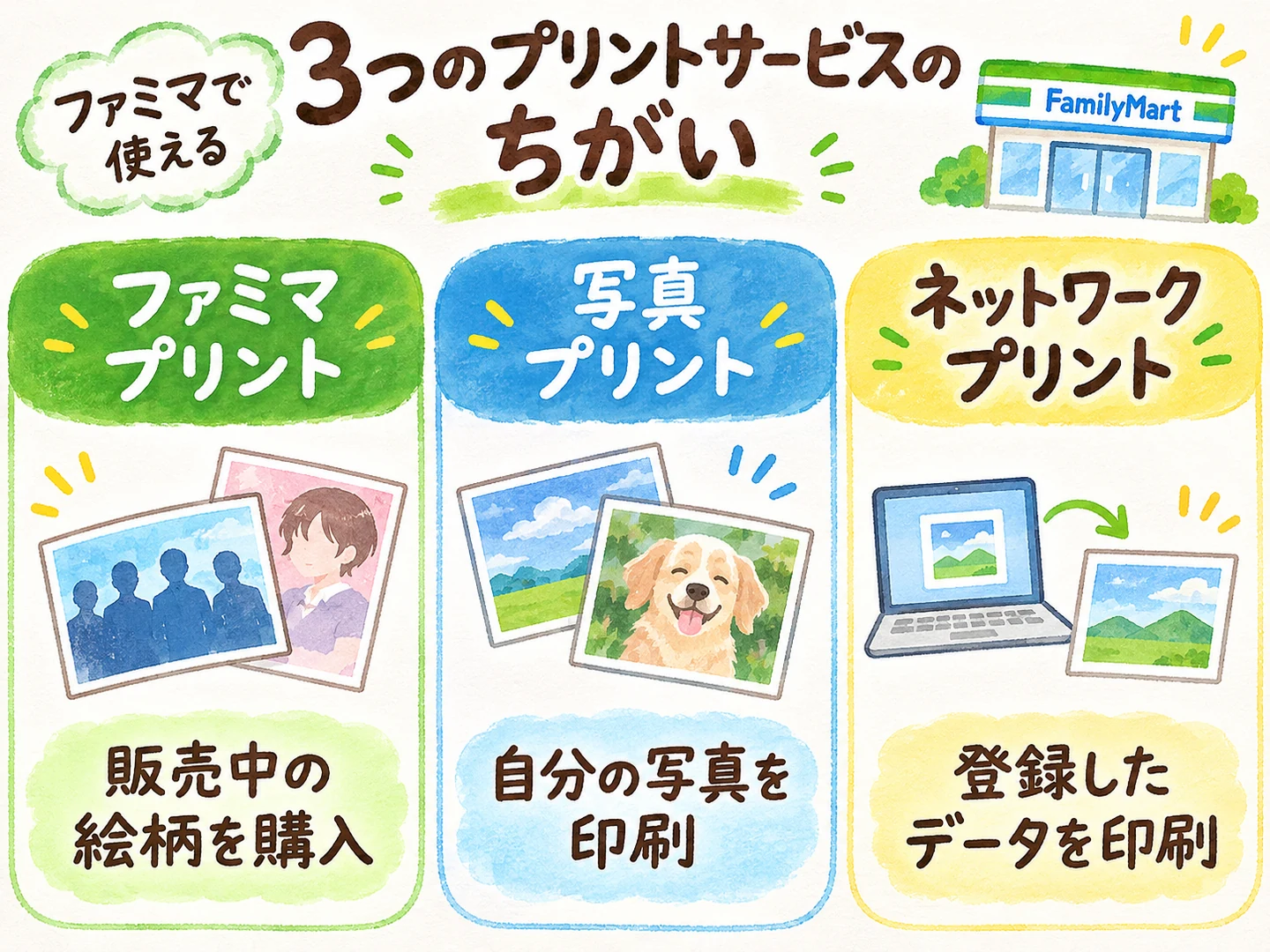
ファミマプリントで買うのは、あらかじめサービス側で用意されているコンテンツです。自分のスマホで撮った写真やPDFを印刷したい場合とは、選ぶサービスが異なります。
| サービス | 印刷するもの | 使い方の違い |
|---|---|---|
| ファミマプリント | 販売中の写真・イラストなど | 商品を選び購入 |
| 写真プリント | 自分の写真 | スマホ・記録媒体等から画像を選択 |
| ファミマネットワークプリント | 自分の写真・文書など | データを登録して店頭で出力 |
限定ブロマイドを買いたいならファミマプリント、自分の旅行写真や書類を印刷したいなら写真プリントやネットワークプリントを選びましょう。自分のデータを印刷する場合はファミマネットワークプリントの公式案内、写真プリントの料金はマルチコピー機の公式サービス一覧をご覧ください。
どこのファミマで買える?来店前の準備
公式FAQでは、対象となるシャープ製マルチコピー機の設置店で利用できると案内されています。ただし、コピー機がない店舗、写真プリントに対応しない店舗、小型のコインベンダーを備えた対象外機種では利用できません。
近くの店舗を探すには、ファミマプリント公式FAQの設置店舗検索へのリンクを使い、写真プリント(L判・2L判)とファミリーマートを条件に指定します。検索結果は設置・対応状況の案内で、当日の機械の稼働や用紙の有無まで保証するものではありません。
コンテンツの探し方とプリント番号の確認
ファミマプリント公式サイトでは作品名や商品名で検索できるほか、カテゴリーからも探せます。作品ページで希望の商品を開き、次の内容を確かめておきましょう。
- 販売開始日と終了日時
- 選択式かランダム式か
- 希望の絵柄・用紙・サイズ・価格
- 商品に対応するプリント番号またはQRコード
プリント番号は販売商品を識別する番号です。同じ絵柄でもサイズなどによって番号が異なる場合があります。番号はスクリーンショットやメモに残し、QRコードが掲載されていれば保存しておくと店頭で探す手間が省けます。
ファミマプリントの買い方|コピー機での3つの操作方法
| 方法 | 向いている人 |
|---|---|
| プリント番号 | 欲しい商品が決まっている人 |
| QRコード | 番号を手入力したくない人 |
| 画面から選ぶ | 店頭で絵柄を見比べたい人・番号がない人 |
いずれも店頭の対応マルチコピー機から購入します。以下は公式ガイドをもとにした流れです。画面の見た目が異なる場合は機械の案内を優先してください。
方法① プリント番号で購入する
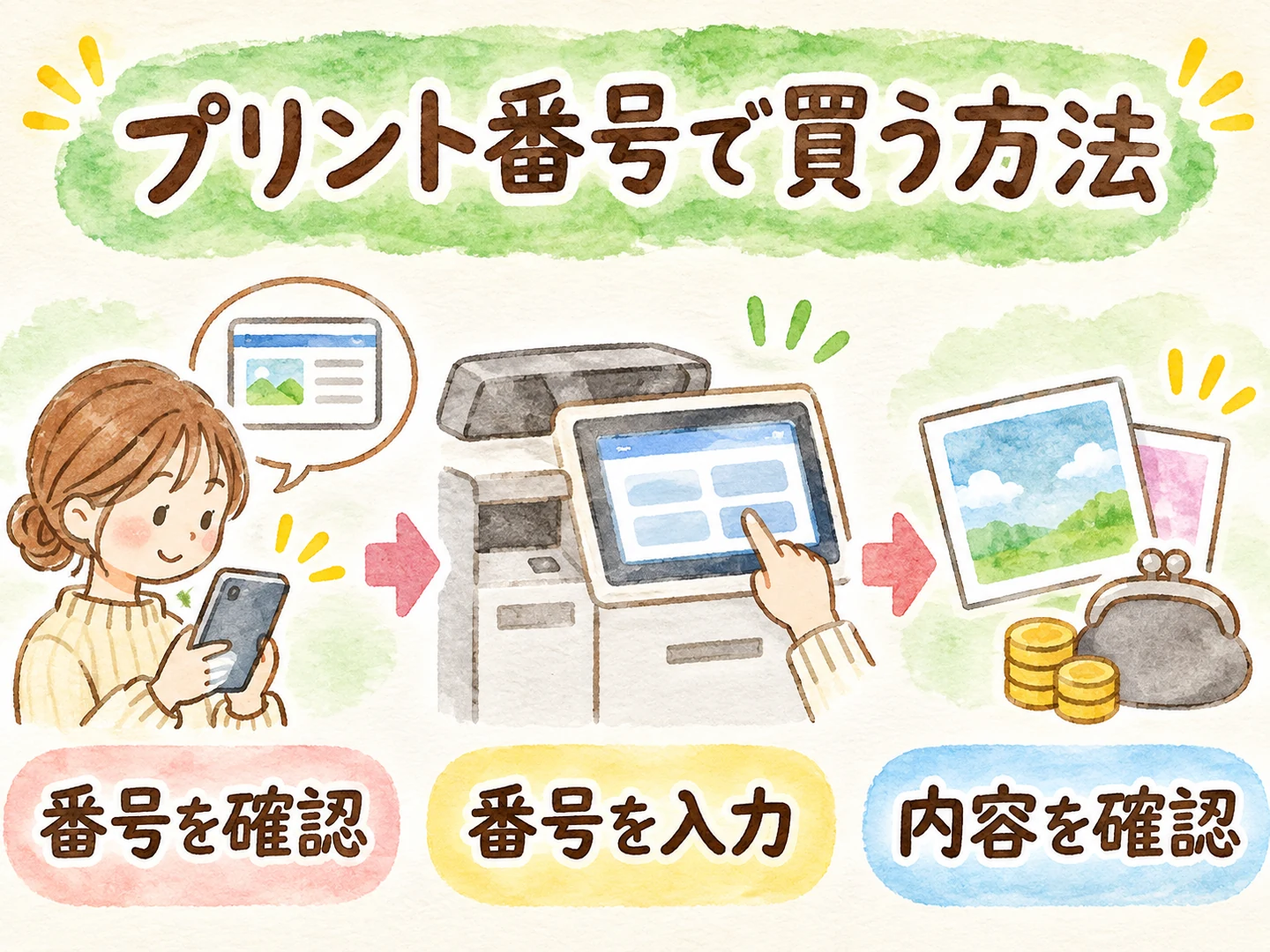
- コピー機の液晶画面右下にあるコンテンツサービスへ進む。
- ファミマプリント(famima PRINT)を選び、利用規約を確認する。
- プリント番号を入力するメニューを開き、商品番号を入力する。
- 希望の商品が表示されたら、内容・サイズ・枚数・料金を確認する。
- 画面の案内に沿って購入と現金での支払いを行い、印刷物を受け取る。
似た名前の商品があっても、番号と商品画像を照合すれば取り違えを防ぎやすくなります。具体的な画面は公式利用ガイド(プリント番号・商品選択)で確認できます。
方法② QRコードで購入する
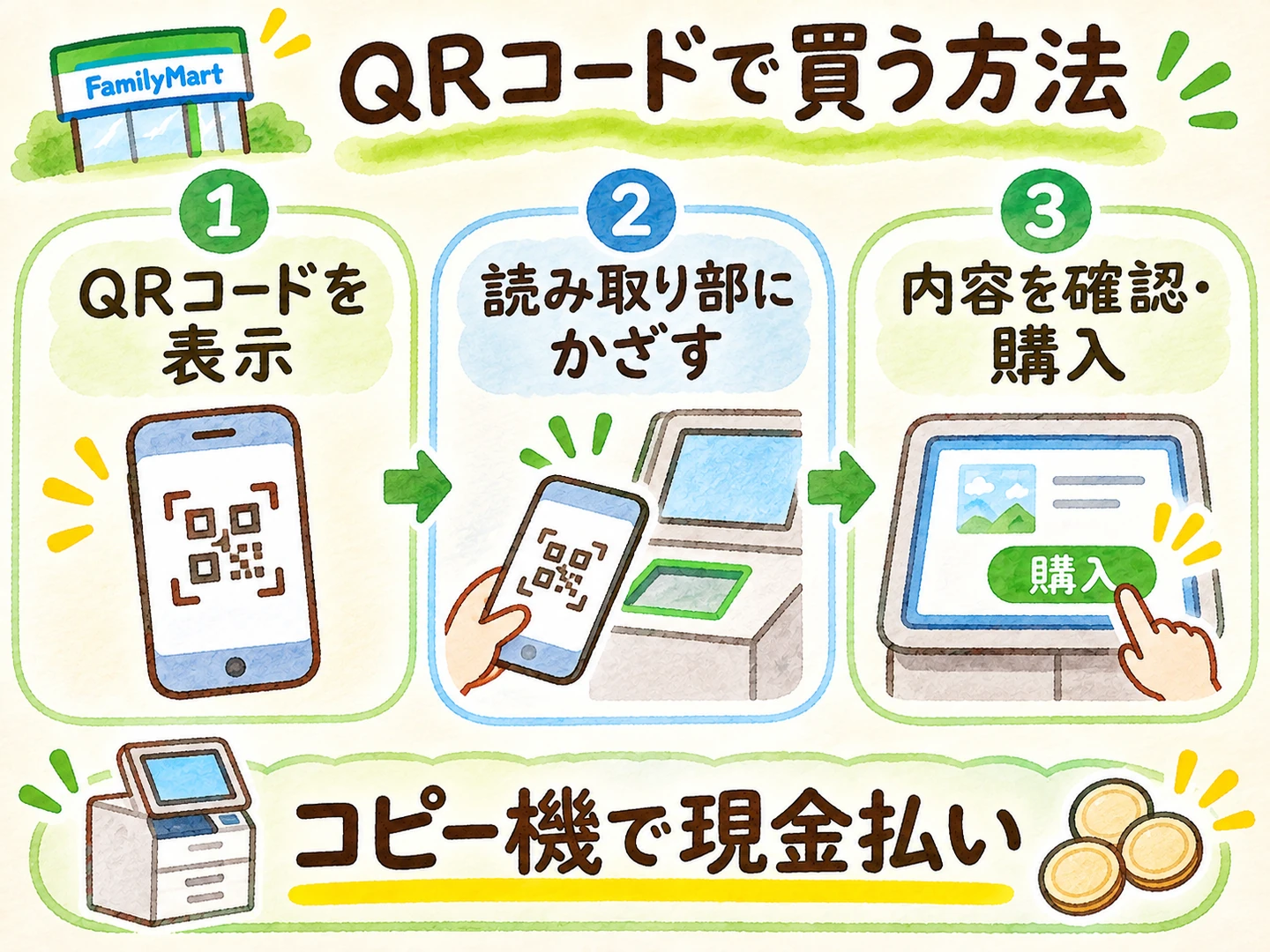
- 商品ページでQRコードを表示するか、保存した画像を用意する。
- コピー機の画面右側にある「2次元コードを持っている」を選ぶ。
- スマホに表示したコードを読み取り部にかざす。
- 同意事項を確認し、表示された商品と希望の用紙・枚数・料金を確認する。
- 画面に従って購入・支払いを済ませ、印刷物を受け取る。
読み取れない場合は画面の明るさを調整したり、コード全体が表示されるようにしたりしてみましょう。それでも難しければ、商品ページでプリント番号を確認して方法①に切り替えます。読み取り部の位置などは公式QRコード利用ガイドに写真付きで掲載されています。
方法③ コピー機のメニューから商品を選ぶ
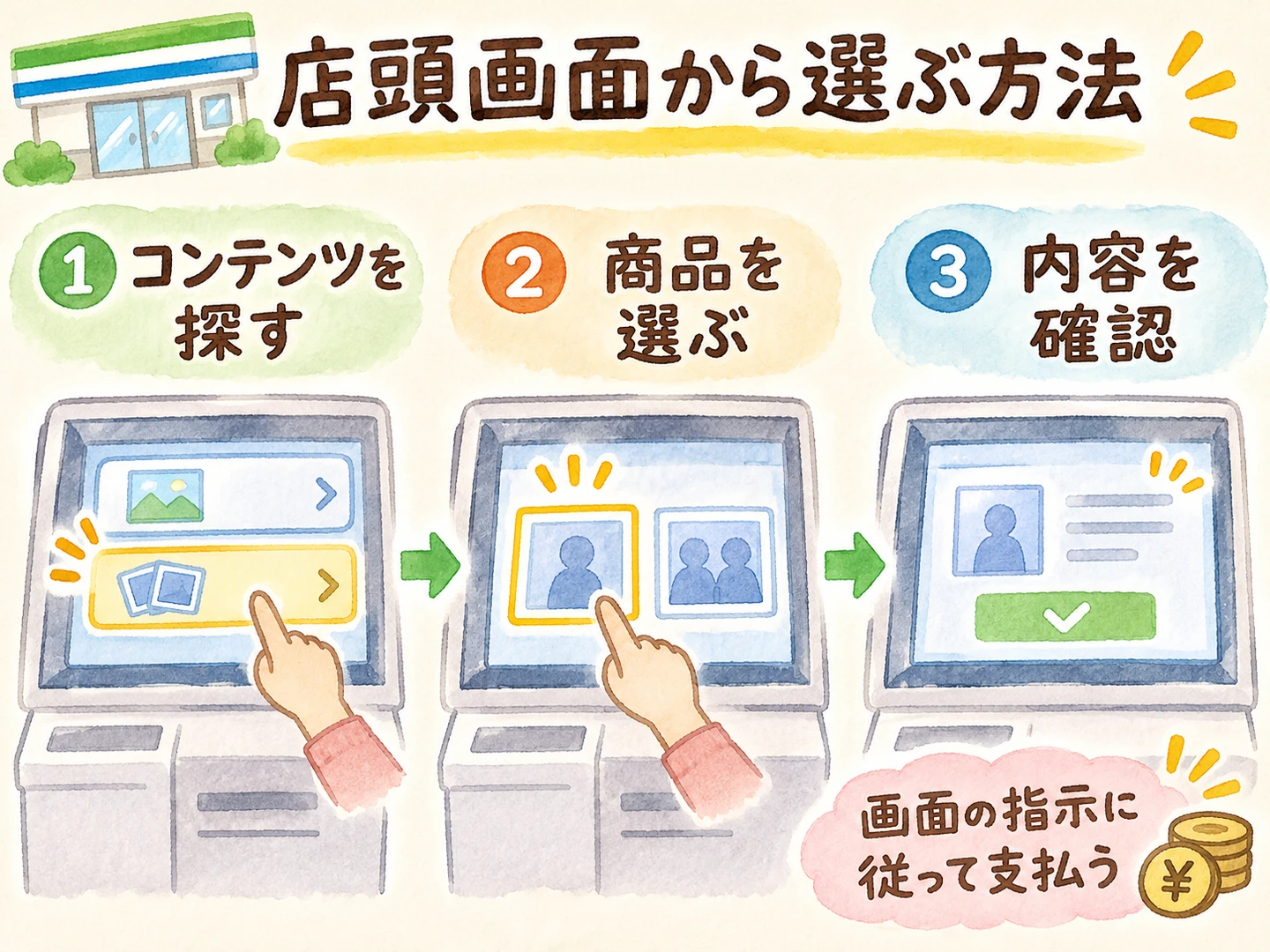
- コンテンツサービスからファミマプリントを開く。
- 利用規約を確認し、購入したい作品・企画を選ぶ。
- 商品にチェックを入れて確定する。選択式では複数の絵柄を選べる場合もある。
- 購入内容と金額を確認し、現金で支払って印刷物を受け取る。
番号が分からなくても、コピー機の一覧に商品があればこの方法で購入できます。ただし、商品が多い場合や販売期間の前後は探しにくいこともあるため、公式サイトで販売情報を先に確認するのがおすすめです。
写真用紙・シール紙は写真プリントの排出口、普通紙・光沢紙・はがきはコピー機本体側から出力されると案内されています。印刷物、領収証、釣銭を取り忘れないようにしましょう。
ランダム販売と選択販売の違い
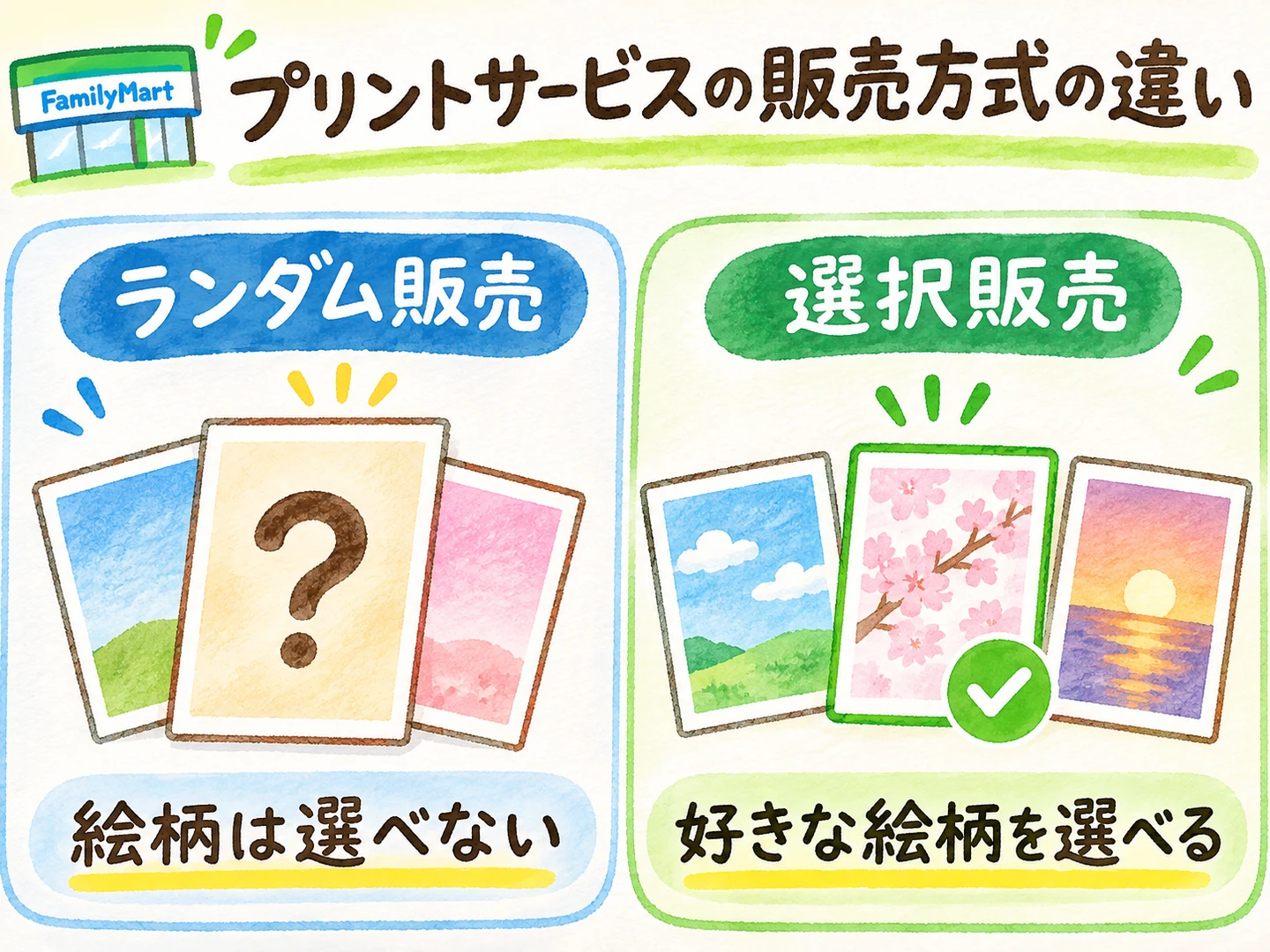
| 販売方式 | 絵柄の決まり方 | 注意点 |
|---|---|---|
| 選択式 | 欲しい絵柄を指定 | 商品名・サイズを確認 |
| ランダム式 | 出力される絵柄は選べない | 複数枚買っても重複する可能性 |
推しの写真が必ず欲しいなら、選択式の商品を探すのが確実です。ランダム式の商品は一覧に表示された画像が実際に出るとは限りません。全種類と同じ枚数を買っても、全種類がそろうとは限らないので、購入前に予算を決めておきましょう。
コラボ商品の具体例として、BE:FIRSTブロマイド購入ガイドでは選択式の購入方法を紹介しています。コラボ全体の食品や企画はBE:FIRSTコラボ総合ガイドで確認できます。いずれも期間限定の過去・現在の企画情報として参照し、現在買えるかどうかは販売期間をご確認ください。
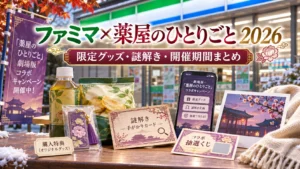
また、薬屋のひとりごとコラボ総合ガイドではランダム式と選択式のブロマイド、普通紙の商品が同じ企画内でも分かれている例を紹介しています。
値段・サイズ・支払い方法|ファミペイやPayPayは使える?
ファミマプリントの料金は一律ではありません。通常の写真プリントとは別料金で、同じ作品でもサイズや用紙によって金額が異なることがあります。商品ページに表示される税込価格を確認し、購入枚数を掛けて必要な金額を用意しましょう。
| サイズ・用紙 | 用途の例 |
|---|---|
| L判・2L判の写真用紙 | ブロマイド・写真イラスト |
| スクエア | 正方形の写真やイラスト |
| シール紙 | ステッカーなど |
| 普通紙・光沢紙・はがき | 工作用デザイン・文書など |
すべての商品で全サイズや用紙を選べるわけではありません。別サイズの販売がある場合に限りサイズ変更ができるため、飾る場所や収納するケースに合わせて選んでください。
支払いは現金のみです。ファミリーマート公式FAQ(キャッシュレス決済)ではマルチコピー機自体の利用は現金のみと案内されています。ファミペイ、PayPay、交通系電子マネー、クレジットカードなどで支払えるレジの買い物とは異なります。
公式FAQでは1商品につき20枚まで枚数指定できる一方、硬貨や紙幣の投入枚数にも上限があります。千円札と小銭を用意し、大量に購入する場合は一度に無理に入金せず画面の案内に従いましょう。例えば1枚300円の商品を3枚購入するなら900円です(計算例であり、全商品の価格ではありません)。
ファミマプリントが印刷できない・商品が見つからないとき
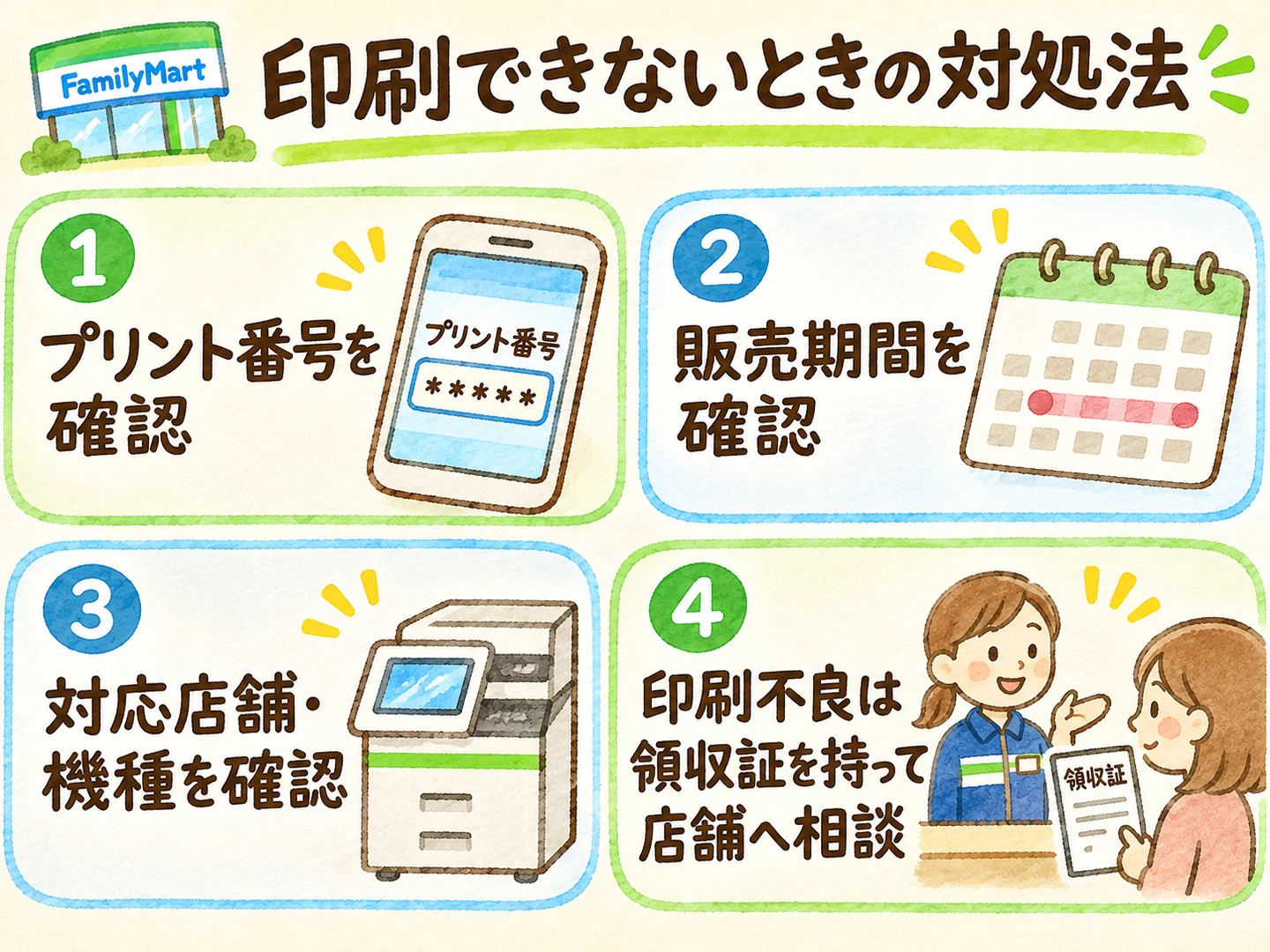
困ったときは、いきなり別店舗へ移動したり繰り返し入金したりせず、どの段階で止まっているかを確認しましょう。
| 困りごと | 確認・対処 |
|---|---|
| 商品が表示されない | 発売前・販売終了・対象機種か確認 |
| 番号が通らない | 商品ページの番号・サイズ・期限を見直す |
| 番号が分からない | 公式商品ページまたは機械の一覧から探す |
| QRコードが読めない | 表示を調整し、番号入力に切り替える |
| 入金できない | 現金の種類・投入上限・画面案内を確認 |
| 用紙切れ・機械エラー | 店舗スタッフに相談する |
| 料金を払ったのに出ない | 再購入せず、購入店舗に状況を伝える |
| 印刷に筋・かすれがある | 領収証を持って購入店舗に相談 |
販売期間が終了したら番号やQRコードは使える?
番号やQRコードを保存していても、販売終了後の購入は保証されません。販売終了日時までに印刷を済ませるのが基本です。終了後は再販売や延長の公式案内がないか確認し、案内がない場合は利用できるとは考えないようにしましょう。終了間際は機械の不具合なども考慮して、余裕を持って来店すると安心です。
間違えて買った・印刷がきれいにできなかった場合
公式FAQでは、商品を間違えた場合の返金はできないと案内されています。ランダム商品で希望の絵柄が出なかったことも印刷不良とは異なります。購入を確定する前に選択内容と料金を見直しましょう。
かすれ、ずれ、筋など明らかな不良印刷がある場合は、印刷物と領収証を持って購入した店舗のスタッフへ相談してください。画面と印刷物の色・明るさの違い、画像の周辺が数mm切れる現象や縁のにじみは機械の仕様の場合があり、必ず返金・交換されるわけではありません。
困ったときの公式問い合わせ先
操作方法や商品について解決しない疑問があるときは、ファミマプリント公式FAQを確認し、それでも解決しない場合はファミマプリントのお問い合わせ案内からファミリーマートお客様相談室に相談できます。購入店舗・日時・商品名・番号・表示されたエラーなどを控えておくと、状況を説明しやすくなります。
初めて購入するなら、公式の商品ページを開いて商品・販売期限・価格を確認し、番号かQRコードと現金を用意するところから始めてみてください。印刷後はその場で商品と領収証を確認しておくと安心です。
※本記事の情報は、記事公開日または最終更新日時点で確認した内容です。価格・販売状況・サービス内容などは変更される場合があります。最新情報は公式サイトをご確認ください。